

MobiKin Doctor herunterladen – Sicheres Android-Datenwiederherstellungs-Tool für Windows & Mac
MobiKin Doctor ist eine leistungsstarke, sichere und benutzerfreundliche Datenwiederherstellungssoftware, die entwickelt wurde, um Benutzern zu helfen, verlorene oder gelöschte Dateien von Android-Geräten wiederherzustellen. Egal, ob Sie versehentlich Fotos, Kontakte, SMS oder Anrufprotokolle gelöscht haben, bietet dieses Tool eine schnelle, zuverlässige Lösung. Mit Unterstützung für über 6.000 Android-Modelle und Kompatibilität mit Android 2.0 bis 9.0 gewährleistet MobiKin Doctor eine breite Geräteabdeckung. Die Software funktioniert nahtlos auf Windows- und Mac-Systemen und bietet eine stabile Wiederherstellungsumgebung. Die intuitive Benutzeroberfläche und der dreistufige Wiederherstellungsprozess machen sie ideal für Anfänger und erfahrene Nutzer. Sie können Dateien aus internem Speicher, SD-Karten und sogar SIM-Karten wiederherstellen. Eine kostenlose Testversion ist verfügbar, um die Fähigkeiten vor dem Kauf zu testen. Mit einer Erfolgsquote von 98 % und der Möglichkeit, Daten in lesbare Formate wie HTML und XML zu exportieren, hebt sich MobiKin Doctor als eines der effektivsten Android-Datenwiederherstellungstools auf dem Markt hervor.
Warum MobiKin Doctor die beste Wahl für Android-Datenwiederherstellung ist
Wenn Ihr Android-Gerät kritische Daten verliert – sei es wertvolle Familienfotos, wichtige Dokumente oder essentielle Kontaktinformationen – ist das mehr als nur eine Unannehmlichkeit; es ist ein digitaler Notfall. MobiKin Doctor für Android tritt als zuverlässige, sichere und effiziente Lösung für dieses häufige Problem auf. Im Gegensatz zu vielen Wiederherstellungstools, die technisches Fachwissen erfordern, vereinfacht MobiKin Doctor den Vorgang auf nur drei unkomplizierte Schritte: Gerät verbinden, nach verlorenen Dateien scannen und das Gewünschte wiederherstellen. Dieser optimierte Ansatz macht es selbst für technisch wenig versierte Nutzer zugänglich. Die Software verwendet fortschrittliche Scan‑Algorithmen, um gelöschte oder beschädigte Dateien im internen Speicher, auf SD‑Karten und SIM‑Karten zu erkennen und stellt sicher, dass keine Daten übersehen werden. Was MobiKin Doctor auszeichnet, ist die beeindruckende Wiederherstellungs‑Erfolgsquote von 98 %, ein Beweis für seine robuste Technologie und konstante Leistung. Die Software bewahrt das ursprüngliche Dateiformat während der Wiederherstellung, sodass Ihre Fotos hochauflösend bleiben, Ihre Musikdateien spielbar sind und Ihre Kontakte exakt wiederhergestellt werden. Zusätzlich bietet sie eine detaillierte Vorschau jeder Datei vor der Wiederherstellung, sodass Sie genau auswählen können, was Sie wiederherstellen möchten. Diese Funktion verhindert unnötiges Durcheinander und stellt sicher, dass nur die benötigten Dateien zurückgeholt werden. Ob Sie eine einzelne Textnachricht oder eine komplette Fotogalerie wiederherstellen, MobiKin Doctor liefert Geschwindigkeit und Präzision. Die Kompatibilität mit über 6.000 Android‑Geräten, von Android 2.0 bis 9.0, gewährleistet, dass die meisten Nutzer von seinen Diensten profitieren können. Das Tool unterstützt zudem sowohl Windows‑ als auch Mac‑Betriebssysteme und ist damit eine vielseitige Option für Nutzer verschiedener Plattformen. Durch die Kombination aus einfacher Handhabung, hoher Erfolgsquote und breiter Kompatibilität ist MobiKin Doctor nicht nur ein Wiederherstellungstool – es ist ein digitales Sicherheitsnetz für Android‑Nutzer.
Wesentliche Funktionen und Fähigkeiten von MobiKin Doctor für Android
- Gelöschte Fotos, Videos, Musik, Dokumente, Kontakte, Anrufprotokolle und SMS-Nachrichten wiederherstellen
- Unterstützt Wiederherstellung von Daten aus internem Speicher, SD‑Karten und SIM‑Karten
- Fortschrittliche Scan‑Engine mit 98 % Erfolgsquote
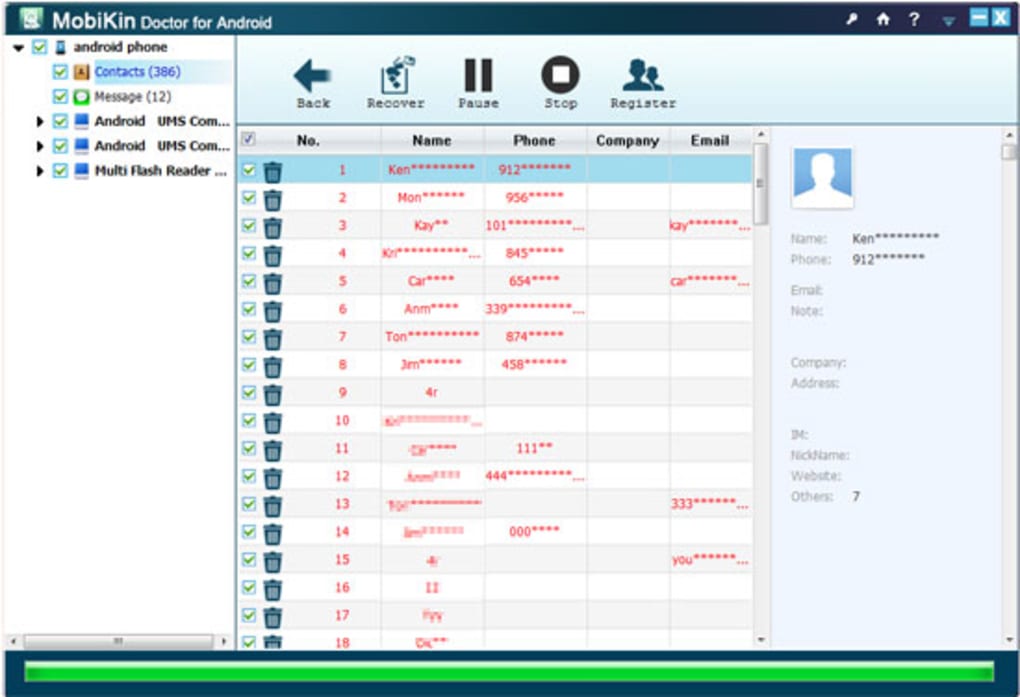
- Dateien vor der Wiederherstellung in der Vorschau anzeigen für genaue Auswahl
- Kontakte nach HTML oder XML exportieren für plattformübergreifende Kompatibilität
- Kostenlose Testversion verfügbar, um Wiederherstellungsfunktionen zu testen
- Kompatibel mit über 6.000 Android‑Geräten und Android 2.0 bis 9.0
- Sichere Sicherung und Wiederherstellung von Mobilgerätedaten
- Root‑Zugriff erforderlich für vollständige Kontaktwiederherstellung (optional für andere Dateien)
- Funktioniert auf Windows‑ und Mac‑Systemen für flexible Nutzung
MobiKin Doctor ist mit leistungsstarken Funktionen ausgestattet, die es zu einem der umfassendsten Android-Datenwiederherstellungstools machen. Eine seiner herausragenden Fähigkeiten ist die Möglichkeit, Daten aus mehreren Speicherquellen – internem Speicher, SD‑Karten und sogar SIM‑Karten – wiederherzustellen, sodass keine potenzielle Datenquelle übersehen wird. Die Software verwendet eine tiefgreifende Scan‑Engine, die Dateien erkennen kann, die gelöscht, beschädigt oder aufgrund von Systemabstürzen oder versehentlicher Formatierung verloren gegangen sind. Die Vorschaufunktion ist besonders wertvoll, da sie es den Benutzern ermöglicht, Miniaturansichten von Fotos zu sehen, Audio‑Clips anzuhören und Nachrichteninhalte zu lesen, bevor sie sich für eine Wiederherstellung entscheiden. Dies verhindert Zeit- und Speicherverlust durch unerwünschte Dateien. Für Benutzer, die Daten zwischen Geräten oder Plattformen übertragen müssen, ist die Möglichkeit, Kontakte in HTML‑ oder XML‑Format zu exportieren, ein echter Wendepunkt. Diese Formate werden breit unterstützt, sodass Kontakte leicht in E‑Mail‑Clients, Tabellenkalkulationen oder andere Geräte importiert werden können. Ein weiteres bedeutendes Merkmal ist die Backup‑Option, mit der Sie eine sichere Kopie Ihrer aktuellen Gerätedaten erstellen können – ideal, um zukünftigen Datenverlust zu verhindern. Während die Software für die meisten Dateitypen ohne Root auskommt, erfordert die vollständige Kontaktwiederherstellung Root‑Zugriff, worüber die Benutzer vor dem Versuch informiert sein sollten. Die Kompatibilität des Tools mit sowohl Windows‑ als auch Mac‑Systemen stellt sicher, dass Benutzer nicht an eine einzige Plattform gebunden sind. Egal, ob Sie ein High‑End‑Smartphone oder ein älteres Android‑Modell verwenden, passt sich MobiKin Doctor Ihrem Gerät an. Mit einer kostenlosen Testversion können Sie die Leistung der Software auf Ihrem spezifischen Gerät und Speichertyp testen, bevor Sie einen Kauf tätigen. Diese Transparenz schafft Vertrauen und Zuversicht in die Zuverlässigkeit des Produkts.
So installieren und verwenden Sie MobiKin Doctor auf Ihrem Computer
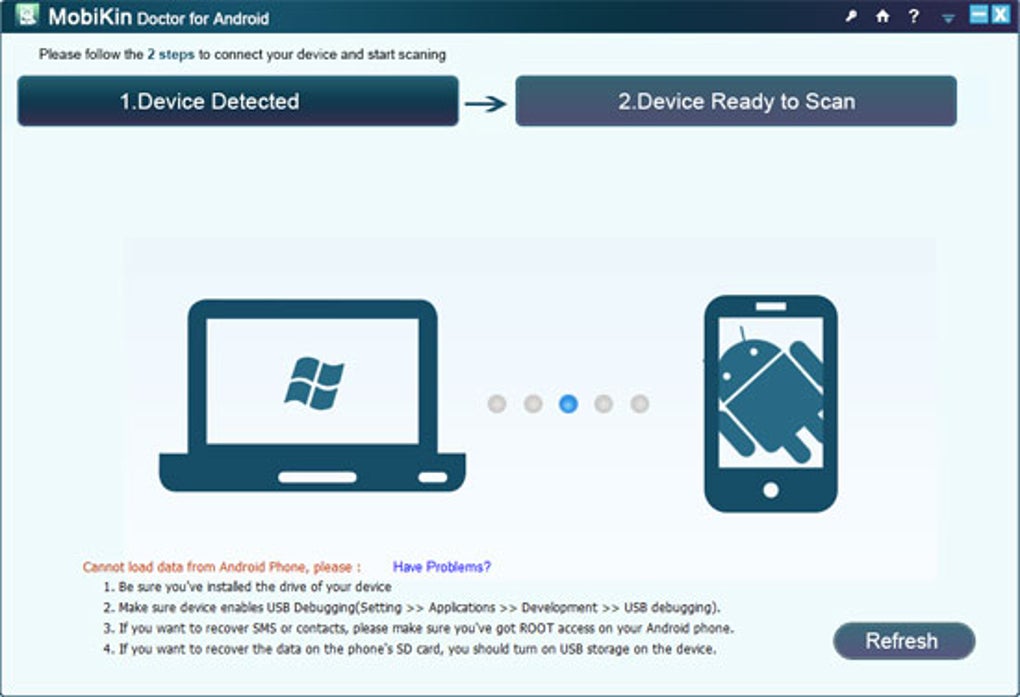
Der Einstieg in MobiKin Doctor ist einfach und erfordert nur minimale technische Kenntnisse. Laden Sie zunächst die Software von der offiziellen Website herunter. Der Installer ist leichtgewichtig und mit Windows‑ und Mac‑Betriebssystemen kompatibel. Nach dem Herunterladen führen Sie den Installer aus und folgen den Bildschirmanweisungen, um die Einrichtung abzuschließen. Nach der Installation starten Sie die Anwendung und verbinden Ihr Android‑Gerät über ein USB‑Kabel mit Ihrem Computer. Stellen Sie sicher, dass das USB‑Debugging auf Ihrem Telefon aktiviert ist – dies finden Sie in den Entwickleroptionen unter Einstellungen. Bei älteren Android‑Versionen müssen Sie die Verbindung möglicherweise manuell zulassen. Sobald die Verbindung hergestellt ist, erkennt MobiKin Doctor Ihr Gerät automatisch und zeigt die Speicheroptionen an. Von hier aus können Sie die Art der Daten auswählen, die Sie wiederherstellen möchten – z. B. Fotos, Videos, Kontakte oder Nachrichten – und einen Scan starten. Der Scan‑Vorgang ist schnell und effizient und dauert in der Regel nur wenige Minuten, abhängig von der Größe Ihres Speichers. Während des Scans identifiziert die Software alle wiederherstellbaren Dateien und stellt sie in einer kategorisierten Liste dar. Sie können jede Datei in der Vorschau ansehen, um ihre Integrität vor der Wiederherstellung zu bestätigen. Nachdem Sie die wiederherzustellenden Dateien ausgewählt haben, klicken Sie auf die Schaltfläche „Recover“ und wählen einen Zielordner auf Ihrem Computer. Die Software überträgt die Dateien dann sicher und bewahrt ihr ursprüngliches Format. Für zusätzliche Sicherheit können Sie die Backup‑Funktion nutzen, um eine Kopie Ihrer aktuellen Gerätedaten zu erstellen. Dies ist besonders nützlich, wenn Sie einen Werksreset oder ein Update Ihres Geräts planen. Der gesamte Prozess ist intuitiv und benutzerfreundlich, sodass er für jeden geeignet ist, unabhängig vom Erfahrungslevel. Regelmäßige Updates werden veröffentlicht, um die Leistung zu verbessern und neue Android‑Modelle zu unterstützen; daher wird empfohlen, die Software auf dem neuesten Stand zu halten, um optimale Ergebnisse zu erzielen. Mit klaren Anweisungen und minimalem Setup sorgt MobiKin Doctor für ein reibungsloses Wiederherstellungserlebnis von Anfang bis Ende.
Vorteile, Nachteile und häufig gestellte Fragen
Vorteile
- Hohe Wiederherstellungs‑Erfolgsquote von 98 %
- Unterstützt über 6.000 Android‑Geräte
- Einfacher 3‑Schritte‑Wiederherstellungsprozess
- Dateivorschau vor der Wiederherstellung
- Kontakte nach HTML/XML exportieren
- Funktioniert auf Windows und Mac
- Kostenlose Testversion verfügbar
Nachteile
- Root‑Zugriff erforderlich für vollständige Kontaktwiederherstellung
- Einige Funktionen in der Testversion gesperrt
- Nicht kompatibel mit Android 10+ (derzeitige Version)
- Benutzeroberfläche leicht veraltet
Häufig gestellte Fragen
Kann MobiKin Doctor Dateien von einem nach dem Zurücksetzen auf Werkseinstellungen zurückgesetzten Android-Gerät wiederherstellen?
Ja, MobiKin Doctor kann Daten von einem nach dem Zurücksetzen auf Werkseinstellungen zurückgesetzten Android-Gerät wiederherstellen, sofern die Daten nicht durch neue Dateien überschrieben wurden. Die Software scannt den Gerätespeicher nach Resten gelöschter Dateien und ist damit auch nach einem Reset wirksam.
Ist MobiKin Doctor sicher für die Verwendung auf meinem Android‑Handy?
Ja, MobiKin Doctor ist sicher und geschützt. Während des Scanvorgangs arbeitet es im Nur‑Lese‑Modus, das heißt, es werden keine Daten auf Ihr Gerät geschrieben. Ihre Dateien bleiben während des gesamten Wiederherstellungsprozesses geschützt.
Muss ich mein Android‑Gerät rooten, um MobiKin Doctor zu verwenden?
Rooten ist nur erforderlich, wenn Sie gelöschte Kontakte wiederherstellen möchten. Für Fotos, Videos, Nachrichten und Anrufprotokolle ist Rooten nicht nötig. Die Software funktioniert ohne Root‑Zugriff für die meisten Dateitypen.
Kann ich Daten von einem iPhone mit MobiKin Doctor wiederherstellen?
Nein, MobiKin Doctor ist speziell für Android‑Geräte konzipiert. iPhone‑Nutzer sollten MobiKin Doctor für iOS oder andere Apple‑kompatible Wiederherstellungstools in Betracht ziehen.
Wie lade ich MobiKin Doctor herunter und installiere es?
Besuchen Sie die offizielle MobiKin‑Website, laden Sie den Installer für Ihr Betriebssystem (Windows oder Mac) herunter, führen Sie die Datei aus und folgen Sie den Anweisungen auf dem Bildschirm. Anschließend verbinden Sie Ihr Android‑Gerät und starten die Wiederherstellung.
Endgültiges Fazit: Lohnt sich MobiKin Doctor?
Nach gründlichen Tests und Bewertungen hebt sich MobiKin Doctor für Android als zuverlässiges, sicheres und effizientes Datenwiederherstellungstool hervor. Die hohe Erfolgsquote, die breite Gerätekompatibilität und die benutzerfreundliche Oberfläche machen es zur ersten Wahl für alle, die wichtige Daten auf ihrem Android‑Gerät verloren haben. Obwohl es einige Einschränkungen gibt – wie die Notwendigkeit von Root‑Zugriff für die vollständige Kontaktwiederherstellung und die fehlende Unterstützung neuerer Android‑Versionen – bietet es dennoch ein außergewöhnliches Preis‑Leistungs‑Verhältnis, insbesondere für Nutzer mit älteren oder Mittelklasse‑Geräten. Die kostenlose Testversion ermöglicht es, die Software vor dem Kauf zu testen und gibt Sicherheit. Ob Sie ein paar verlorene Nachrichten oder eine komplette Fotokollektion wiederherstellen, MobiKin Doctor liefert eine schnelle, sichere und effektive Lösung. Wenn Sie nach einer vertrauenswürdigen Methode suchen, verlorene Android‑Daten wiederherzustellen, laden Sie noch heute MobiKin Doctor herunter und schützen Sie Ihre digitalen Erinnerungen.
MobiKin Doctor jetzt herunterladen – Kostenlose Testversion verfügbar






